※この記事では、職リポの運営元レーベル「晴虹社」のサービスも紹介しています
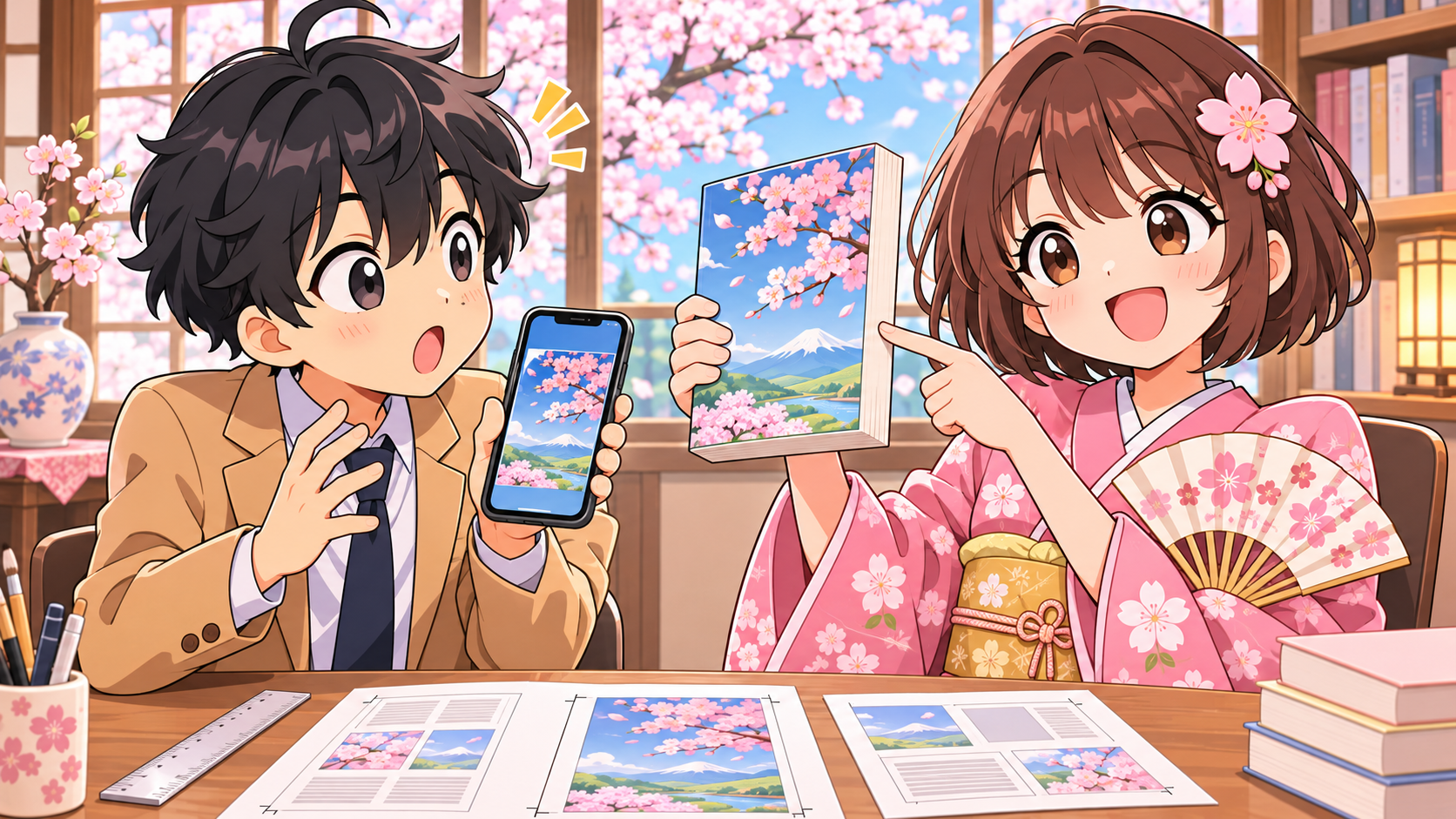
📖 4コマ「同じ本なのに?」
「Kindle本、紙でも出してみたい!」
「いいね。でも電子版のファイルは使い回せないよ」
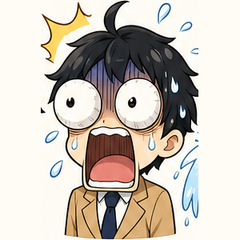
「同じ本なのに?背中でもあるの?」
「正解。紙の本には「背表紙」という背中があるの」
Kindleで本を出して、ひと息ついたころ。「これが紙の本だったら、実家の親にも手渡せるのにな」と思ったことはありませんか。スマホで読まない家族に「Amazonで見てね」と伝えても、なかなか伝わらない。これはかなりよくある場面です。
実は、Kindle本はAmazonのKDP(Kindle ダイレクト・パブリッシング)で、紙の本「ペーパーバック」としても出版できます。しかも注文が入ってから1冊ずつ印刷する仕組みなので、段ボール何箱分もの在庫を自宅に抱える必要はありません。
ただし、ひとつだけ大事な注意点があります。電子版のファイルをそのままアップロードしても、紙の本にはなりません。紙の本ならではの「ページ数」「余白」「表紙の背」を考えて、作り直す必要があるのです。この記事では、その違いをたとえ話でかみくだきながら、自分で出すための手順を順番に紹介します。
結論:紙の本はKDPで出せる。ただし「中身」と「表紙」は紙用に作り直す
在庫ゼロで紙の本が作れる「POD」という仕組み
KDPのペーパーバックは、POD(プリント・オン・デマンド)という方式です。ひとことで言うと「注文が来たら、その分だけ印刷して届ける」仕組みです。パン屋さんでいえば、作り置きせずに注文を受けてから焼くイメージですね。
そのため、印刷所に何百冊も発注したり、売れ残りに悩んだりする心配がありません。個人でも紙の本に挑戦しやすいのは、この仕組みのおかげです。
作り直しが必要なのは2つだけ
やることを大きく分けると、次の2つです。
- 本文:紙のページに合わせて組み直したPDFを用意する
- 表紙:裏表紙・背・表表紙がつながった1枚の画像を用意する
なぜ作り直しが必要なのか。それは、電子書籍と紙の本では「本のつくり」が根本から違うからです。次の章で、その違いを見ていきましょう。
電子版と紙の本、ここが違う!3つのちがいをたとえ話で解説
ちがい1:電子版は「水」、紙の本は「氷」。ページ数が固まる
Kindleの電子書籍の多くは「リフロー型」と呼ばれます。読む人が文字を大きくすると、文章が次のページへ流れていく形式です。器に合わせて形を変える水のようなものですね。だから電子版では、決まったページ数がありません。
一方、紙の本は氷です。一度印刷したら、文字の位置もページ数もカチッと固まります。「この行は何ページ目の何行目」まで決まるのです。
ページ数が固まると、目次に書くページ番号、印刷にかかる費用、そして後で出てくる「背の厚み」まで決まります。つまり紙の本づくりは、まずページ数を確定させることが出発点になります。
ちがい2:本の真ん中には「ノド」という落とし穴がある
紙の本を開くと、真ん中の綴じてある部分は少しへこんでいますよね。ここを「ノド」と呼びます。リングノートの真ん中に字を書くと、リングに邪魔されて読みにくくなる。あれと同じことが本でも起きます。
ノドぎりぎりまで文字を置くと、本を大きく開かないと読めない「吸い込まれた文章」になってしまいます。そこで紙の本では、ノド側の余白を外側より広めにとるのが基本です。
また、印刷後に紙を切りそろえる「断裁」では、わずかにずれが出ることがあります。外側の余白もある程度とっておかないと、ページ番号が切れてしまうこともあります。電子版にはなかった気配りですね。
ちがい3:表紙に「背」ができる。しかも厚みはページ数しだい
電子版の表紙は、表側の1枚の画像だけで済みます。でも紙の本は立体です。本棚に並べたとき見えるのは背表紙だけですし、裏返せば裏表紙もあります。
紙の本の表紙は、「裏表紙+背+表表紙」を横につなげた、1枚の大きな絵として作ります。そして背の幅は、ページ数と紙の種類によって変わります。100ページの本と300ページの本では、背の厚みがまったく違うのです。
 マサキ
 サクラ
 マサキサクラ
自分でやる!Kindleペーパーバック出版の手順7ステップ
ここからは、自分でペーパーバックを出すときの流れです。KDPの細かい仕様(サイズの選択肢、余白の数値、ファイル形式、印税率など)は変わることがあるので、作業の前にKDPの公式ヘルプで最新情報を確認してください。
ステップ1:判型(本のサイズ)と紙の種類を決める
まず、どの大きさの本にするかを決めます。この本のサイズを「判型」といいます。KDPには選べるサイズがいくつか用意されています。手元にある好きな本を定規で測って、近いサイズを選ぶのがおすすめです。
あわせて、本文の紙の色や、白黒かカラーかも決めます。これも背の厚みや印刷費に関わるので、最初に決めておきましょう。
ステップ2:本文を紙用のPDFに組み直す
次に、WordなどのソフトでページのサイズをステップIで決めた判型に設定し、本文を流し込みます。ここで意識したいのは次の点です。
- ノド側の余白を広めにとる(本文が綴じ目に吸い込まれないように)
- ノンブル(ページ番号)を入れる。電子版にはなかった要素です
- 縦書きなら右綴じに設定する。日本の小説のように右側を綴じる形です
- 章の始まりの位置をそろえる。見開きの左右どちらから始めるかを統一します
右綴じ・縦書きの本では、章の始まりを左右どちらのページに置くかを先に決めておくと、仕上がりがきれいになります。途中で変えると空白ページの調整がやり直しになるので要注意です。
ステップ3:ページ数を確定させて、目次の番号を入れる
本文が組み上がったら、ページ数を確定させます。ここで目次にページ番号を入れましょう。電子版の目次はタップで飛べるリンクでしたが、紙の本では「○ページ」と数字で書く必要があります。
KDPには最低ページ数の決まりもあるため、短い原稿の場合は公式ヘルプで条件を確認しておくと安心です。
ステップ4:表紙を「裏・背・表」の1枚で作る
ページ数が決まったら、いよいよ表紙です。KDPには、判型とページ数を入れると表紙の寸法がわかるテンプレートが用意されています。それに合わせて、裏表紙・背・表表紙をつなげた画像を作ります。
注意したいのは「塗り足し」です。断裁のずれで白いふちが出ないように、絵柄を仕上がりサイズより少し外側まで広げておく工夫のことです。また、ページ数が少ない本は背が細すぎて、背に文字を入れられない場合もあります。
ステップ5:KDPの本棚で「ペーパーバック」を作成する
KDPの本棚から、ペーパーバックの作成を始めます。すでに電子版を出している場合は、同じ本として登録すると、Amazonの商品ページでも電子版と紙の本が並んで表示されやすくなります。
入力するのは、タイトルや著者名などの「本の詳細」、本文PDFと表紙のアップロード、そして価格です。紙の本にはISBN(本の背番号のような識別コード)が必要になるので、その扱いも公式ヘルプで確認しておきましょう。
ステップ6:プレビューアと校正刷りでチェックする
ファイルをアップロードすると、KDPの画面上で仕上がりのプレビューを確認できます。文字が余白からはみ出していないか、表紙の位置がずれていないかを1ページずつ見ていきましょう。
さらに安心したい場合は、校正刷り(お試しの1冊)を取り寄せる方法もあります。画面では気づかなかった「ノドが思ったより深い」「写真が暗い」といった点が、紙で見ると一目でわかります。
マサキサクラマサキ サクラ
ステップ7:価格を決めて出版する
最後に販売価格を設定して出版を申請します。紙の本は印刷費が販売価格から差し引かれる仕組みなので、電子版と同じ感覚で価格を決めると、思ったより手元に残らないことがあります。計算方法はKDPの公式ヘルプで確認してください。
やりがちな「あるある」失敗と、その回避法
初めてペーパーバックを作るときに起こりやすいつまずきを、まとめておきます。
- ノドに文字が吸い込まれる:ノド側の余白を外側より広めに設定する
- 背の文字が表側にずれる:ページ数を確定させてから、テンプレートで表紙を作る
- 目次のページ番号がずれている:本文を修正したら、目次も最後に見直す
- 写真がぼやける・暗くなる:画面より紙のほうが暗く見えやすいので、解像度と明るさを確認する
- カラー画像が白黒で見えにくい:白黒印刷なら、色の違いだけで区別する図は避ける
迷ったら「本文が先、表紙が後」。この順番を守るだけで、やり直しの手間をかなり減らせます。
自分でやるのが大変なら、まとめて任せる選択肢もある
ここまで読んで「余白の調整と背の計算、思ったより細かい……」と感じた方もいるかもしれません。紙の本は、文章を書く力とは別に、レイアウトやデザインの知識が求められる作業です。本業の合間に進めると、何週間も止まってしまうこともよくあります。
そんなときは、プロに任せるのもひとつの方法です。Kindle出版の代行レーベル「晴虹社」は、企画・構成・執筆・校閲・表紙デザイン・Kindle出版申請までを、1つの窓口で代行しています。晴虹社では、Kindle電子書籍に加えて、希望に応じてペーパーバック(紙の本)の出版にも対応しています。
また、晴虹社では、表紙の文字も画像の一部としてデザインし、スマホの小さな表示でも読めるかを確認しています。電子版と紙の本の両方を見すえた表紙づくりを相談できるのは、心強いポイントです。
原稿がすでにある場合は執筆の工程を省けるため、最短でヒアリングから約2週間での出版を目指せます。まずは無料相談で、「紙の本も出したい」と伝えてみてください。
※無料ヒアリングは約60分・オンラインでも相談できます
よくある質問
Q. 電子版を出していなくても、ペーパーバックだけ出せますか?
はい、KDPではペーパーバックだけを出版することもできます。ただ、電子版とあわせて出すと、読者が好きな形式を選べるというメリットがあります。どちらを先に出すかは、目的に合わせて決めるとよいでしょう。
Q. 電子版の表紙画像は、紙の本にも使えますか?
表表紙のデザインは流用できますが、そのままでは使えません。紙の本には背と裏表紙が必要で、さらに塗り足しも加える必要があります。電子版の表紙をもとに、1枚の大きな表紙として作り直すイメージです。
Q. 紙の本の費用や印税はどうなりますか?
KDPのペーパーバックは、販売価格から印刷にかかる費用などが差し引かれる仕組みです。具体的な計算方法や率は変わることがあるため、KDPの公式ヘルプで最新の情報を確認してください。
まとめ
Kindle本を紙のペーパーバックで出すことは、KDPを使えば個人でも挑戦できます。ポイントは、電子版との3つの違いを押さえることです。
- ページ数:電子版は「水」、紙の本は「氷」。まずページ数を確定させる
- 余白:綴じ目の「ノド」側を広めにとって、文字の吸い込みを防ぐ
- 表紙の背:背の幅はページ数しだい。だから「本文が先、表紙が後」
手に取れる1冊ができあがると、電子版とはまた違ううれしさがあります。自分で一歩ずつ進めるのもよし、細かい作業は晴虹社のような代行レーベルに任せて内容づくりに集中するのもよし。あなたに合ったやり方で、紙の本づくりを楽しんでください。
※Amazon KDPなど各サービスの仕様・規約は変わることがあります。最新情報は各公式サイト・公式ヘルプでご確認ください。
コメント