※この記事では、職リポの運営元レーベル「晴虹社」のサービスも紹介しています
📖 4コマ「今夜から作家?」
「本を出すなら出版社に持ち込みだよね?」
「Kindleなら自分で出版申請できますよ」
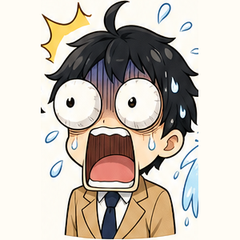
「えっ、じゃあ今夜から作家デビュー!?」
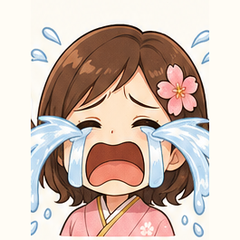
「その前に、原稿はどこにありますか?」
「いつか自分の本を出してみたい」。そう思って調べ始めたら、KDP、EPUB、タックスインタビューと、カタカナとアルファベットが次々に出てきて、そっとブラウザを閉じた。そんな経験はありませんか。
実は、Kindle出版は出版社を通さず個人で進められます。アカウント作成や出版申請に登録料もかかりません。ハードルは思ったより低いんです。
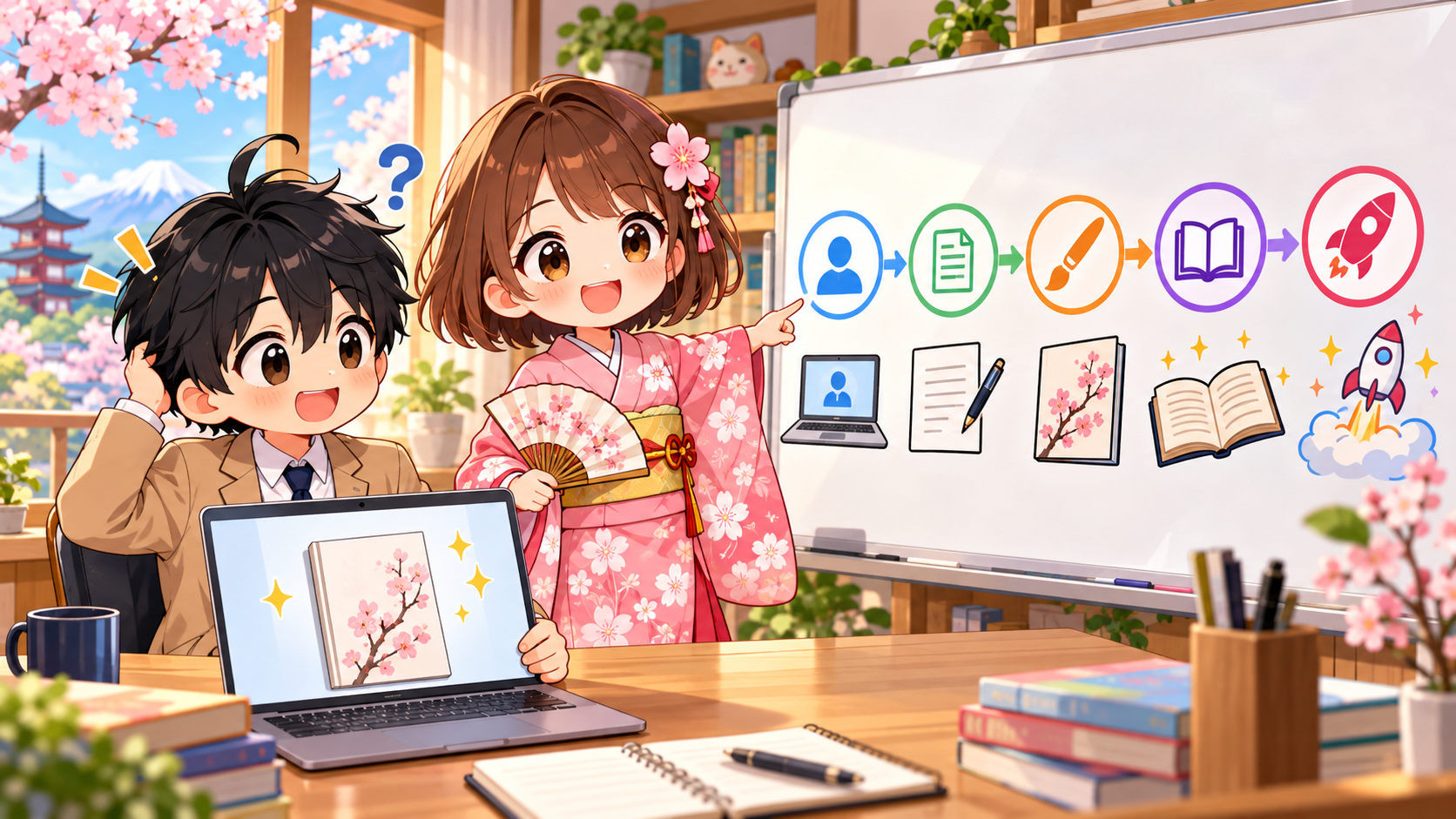
先に結論をお伝えします。はじめてのKindle出版は、次の5ステップを順番に進めればゴールにたどり着けます。
- KDPアカウントを作る
- 原稿を書く
- 原稿を電子書籍ファイルにする
- 表紙を作る
- 出版申請をする
この記事では、Kindle出版の代行レーベル「晴虹社」の現場を知る編集者の目線で、各ステップの進め方と「ここで手が止まりやすい」というポイントを正直にお話しします。
まずは地図を広げよう:Kindle出版は5つの関所を越える旅
Kindle出版は、Amazonの「KDP(Kindle ダイレクト・パブリッシング)」というサービスを使います。KDPは、個人が電子書籍をAmazonで販売できる仕組みのことです。
旅にたとえるなら、5つの関所を順番に越えていくイメージです。どの関所もひとつずつなら難しくありません。ただ、全部を一気にやろうとすると息切れします。「今日はアカウントだけ」「今週は目次だけ」と小分けにするのが、完走のいちばんのコツです。
なお、手数料やロイヤリティ(印税)の率、ファイルの細かい仕様は変更されることがあります。数字の部分は、作業のたびにKDPの公式ヘルプで確認してください。
ステップ1:KDPアカウント作成は「税務情報」が最初のボス
KDPには、ふだん使っているAmazonのアカウントでサインインできます。新しくIDを作らなくてよいので、ここまではすんなり進むはずです。
そのあと、次のような情報を登録します。
- 著者・出版者の情報:氏名や住所など
- 支払いの受取口座:ロイヤリティを受け取る銀行口座
- 税務情報:いわゆる「タックスインタビュー」
多くの人が手を止めるのが、この税務情報です。米国の税制に関する質問が並ぶので、画面を見て「自分はいったい何を聞かれているの?」と固まってしまいがちです。
ここは焦らず、KDPの公式ヘルプの説明を横に開いて、1問ずつ確認しながら進めましょう。入力内容に不安があるまま先へ進むより、ここで丁寧に済ませておくほうが後で楽です。
 マサキ
マサキ サクラマサキ
ステップ2:原稿は「書き始める前」が9割
いきなり1行目から書き始めると、だいたい3章あたりで「何を書くんだっけ」と迷子になります。あるあるです。
おすすめは、書く前に目次を作ってしまうことです。
目次づくりの手順
- 「誰の、どんな悩みを解決する本か」を1文で書く
- その悩みを解決するために必要な話を、思いつくまま箇条書きにする
- 似た話をまとめて「章」にし、読む順番に並べる
- 各章の中に、小見出しを3〜5個ほど入れる
ここまでできれば、あとは小見出しごとに「穴埋め」していく感覚で書けます。たとえば「はじめての家庭菜園」の本なら、「プランター選び」「土の準備」「水やりの失敗例」と小見出しが並んでいれば、1日1つずつ書き進められますよね。
電子書籍ならではの注意点
Kindleの多くの本は「リフロー型」という形式です。リフロー型とは、読者が文字の大きさを変えると、それに合わせて文章の折り返しやページ割りが変わる形式のことです。
つまり、紙の本のように「このページのこの位置に図を置く」というレイアウトは基本的にできません。凝った装飾や、スペースを連打して文字の位置をそろえる書き方は、表示崩れの原因になります。原稿はシンプルに、見出しと本文をはっきり分けることを意識しましょう。
また、ネットで拾った画像や他人の文章をそのまま使うのはNGです。写真や図は、自分で用意したものか、使用が許可されているものだけを使いましょう。
Wordで原稿を書くなら、見出しには「見出し1」「見出し2」などのスタイル機能を使いましょう。文字を太くして大きくするだけだと、電子書籍にしたとき目次が自動で作られないことがあります。
ステップ3:電子書籍ファイル化は「スマホで見たら崩れてた」を防ぐ作業
原稿が書けたら、Kindleで読める形式のファイルにします。代表的なのは「EPUB(イーパブ)」という電子書籍の標準的な形式です。
はじめての方には、Amazonが無料で提供している「Kindle Create」というツールが使いやすいです。Wordの原稿を読み込んで、見出しや目次を整え、KDPに入稿できるファイルを作れます。対応している形式などの詳細は、KDPの公式ヘルプで確認してください。
見落としがちな最終チェック
ファイルができたら、そのまま入稿したくなります。でも、ここでひと呼吸。パソコンの画面できれいに見えても、スマホやKindle端末で開くと「目次が飛ばない」「画像がはみ出している」といったことが起こります。
そこで使いたいのが、Amazonの無料ツール「Kindle Previewer」です。いろいろな端末での表示を、パソコン上で確認できます。
晴虹社では、電子書籍のファイルを入稿する前に、このKindle Previewerでエラーと表示崩れがゼロになるまで確認しています。地味な作業ですが、読者がレビューで「読みにくい」と感じるポイントの多くは、ここでつぶせます。
チェックするときは、次の点を見ておきましょう。
- 目次の項目を押すと、正しい章に移動するか
- 文字サイズを大きくしても、表や画像が崩れないか
- 見出しと本文の大きさに、はっきり差があるか
- 空白のページや、不自然な改行がないか
マサキサクラマサキステップ4:表紙は「切手サイズ」で勝負が決まる
意外かもしれませんが、Amazonの検索結果で表紙が表示されるのは、スマホだとかなり小さなサイズです。切手くらい、と思っておくとちょうどいいでしょう。
パソコンの大きな画面で作ると、細い文字やおしゃれな小さいサブタイトルについ凝ってしまいます。ところがスマホで見ると、タイトルがまったく読めない。これがよくある失敗です。
初心者向け・表紙づくりのコツ
- タイトルは大きく、太く:小さな表示でも読めるかを最優先に
- 色は2〜3色まで:色数を増やすほど、ごちゃついて見えやすい
- 背景と文字の明るさに差をつける:淡い背景なら濃い文字に
- 写真や素材の権利を確認する:商用利用できるものだけを使う
晴虹社では、表紙の文字も画像の一部としてデザインし、スマホの小さな表示でも読めるかを確認しています。作った表紙をスマホで縮小表示して、「1秒でタイトルが読めるか」を試してみると、仕上がりの良し悪しがわかりやすいですよ。
画像サイズや形式など、表紙の細かい規定はKDPの公式ヘルプで確認してください。
ステップ5:出版申請は「本の顔」と「本の住所」を決める作業
いよいよ最後の関所です。KDPの本棚画面から新しい本を作成し、情報を入力していきます。主な項目は次のとおりです。
- タイトル・サブタイトル:何の本か、ひと目でわかる言葉に
- 著者名:ペンネームでも登録できます
- 内容紹介:誰のための本で、読むと何がわかるのか
- キーワード:読者が検索しそうな言葉
- カテゴリ:本が並ぶ売り場のようなもの
- 価格:ロイヤリティの条件とあわせて設定
内容紹介は、いわば「本の顔」です。書店で裏表紙を読むように、読者はここを見て読むかどうかを決めます。カテゴリは「本の住所」。料理の本が小説の棚にあったら、探している人に見つけてもらえませんよね。
入力が終わったら、原稿ファイルと表紙をアップロードして申請します。Amazonの審査があるため、販売開始まで時間がかかることがあります。内容や表記に不備があると差し戻されることもあるので、慌てずに指摘された点を直して再申請しましょう。
マサキ サクラ
サクラ マサキ
マサキ正直に言います:いちばん大変なのは「最後までやり切ること」
ここまで読んで、「ひとつずつなら自分でもできそう」と感じた方も多いと思います。それは正しい感覚です。
ただ、現場でよく見るのは、どこか1つの工程で止まってしまうケースです。
- 目次は作ったけれど、本文が半分で止まっている
- 原稿はあるのに、ファイル化でエラーが出て放置している
- 表紙だけがどうしても納得いかず、申請できない
仕事や家事のあいまに、執筆もデザインも設定も一人でこなすのは、想像以上に体力を使います。「本を出したい気持ちはあるのに、時間が足りない」という方は少なくありません。
そんなときは、苦手な工程や全体を任せるという選択肢もあります。
晴虹社は、Kindle出版の代行レーベルです。企画・構成から執筆、校閲、表紙デザイン、Kindle出版申請までを1つの窓口でまとめて任せられます。原稿がすでにある場合は執筆の工程を省けるので、最短でヒアリングから約2週間での出版を目指せます。
「どこまで自分でやって、どこから頼むか」を相談するところから始められるので、まずは話を聞いてみるだけでも大丈夫です。
※無料相談では、本の企画段階のご相談も受け付けています
よくある質問
Q. パソコンが苦手でもKindle出版はできますか?
A. 文章をWordなどで入力でき、ファイルの保存やアップロードができれば、無料ツールを使って進められます。ただ、ファイル化や表紙づくりで時間がかかりやすいので、苦手な工程だけ人に任せるのも1つの方法です。
Q. どれくらいの文字数があれば本になりますか?
A. 文字数の目安はジャンルや内容によって変わります。大切なのは、読者の悩みを解決できるだけの中身があるかどうかです。最初は目次を作り、各章で伝えたいことを書き切れているかを基準に考えてみてください。
Q. 電子書籍だけでなく、紙の本も出せますか?
A. KDPでは、注文が入るたびに印刷する「ペーパーバック」という紙の本も出版できます。晴虹社でも、希望に応じてペーパーバックの出版に対応しています。仕様の詳細はKDPの公式ヘルプで確認してください。
まとめ:5つの関所は、ひとつずつ越えればいい
はじめてのKindle出版の流れを、あらためて整理します。
- KDPアカウント作成:税務情報は公式ヘルプを見ながら丁寧に
- 原稿:書く前に目次を作り、見出しと本文をはっきり分ける
- 電子書籍ファイル化:Kindle Previewerで表示崩れをチェック
- 表紙:スマホの小さな表示でもタイトルが読めるか確認
- 出版申請:内容紹介とカテゴリで、届けたい読者に見つけてもらう
一気に全部やろうとせず、今日はアカウント、今週は目次と、小さく区切って進めてみてください。そして、もし途中で手が止まってしまったら、一人で抱え込まずに相談するのも立派な選択です。あなたの「いつか本を出したい」が、形になる日を応援しています。
※Amazon KDPなど各サービスの仕様・規約は変わることがあります。最新情報は各公式サイト・公式ヘルプでご確認ください。
コメント