
※この記事では、職リポの運営元レーベル「晴虹社」のサービスも紹介しています
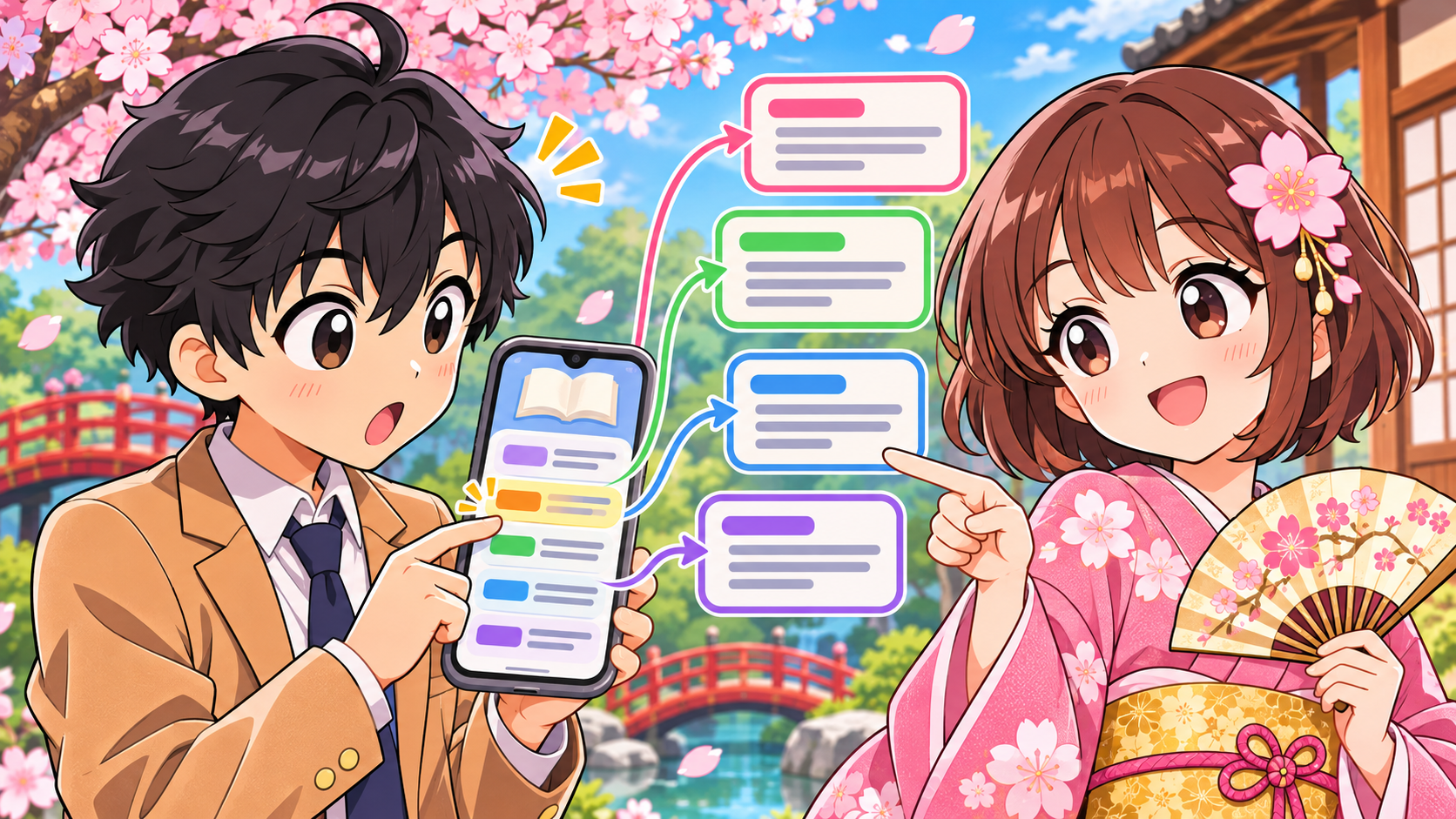
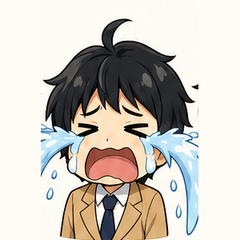
📖 4コマ「その目次、飛べますか?」

「Kindle本の原稿、ついに完成しました!」

「おめでとう。目次はタップで飛べる?」
「はい!ページ番号まで手で書きました」
「文字サイズで変わるから、迷子確定ね…」
原稿を書き終えて「さあ出版だ」と思ったところで、目次の作り方につまずく方はとても多いです。紙の本のように「第1章……3ページ」と書いたのに、スマホで開くとページ番号がまったく合わない。これは「あるある」の代表例です。
先に結論をお伝えします。Kindleの目次は手で書くものではありません。本文の見出しから自動で作り、タップで各章へ飛べるようにします。あとは、見出しの言葉を選び、章の数を整え、入稿前にKindle Previewerで動作を確かめれば完成です。この記事では、その手順を順番にご紹介します。
結論:Kindleの目次は「見出しから作る」のが正解
電子書籍の多くは「リフロー型」で作られています。リフロー型とは、読む人が文字サイズや画面の向きを変えると、文章の流れ方も変わる形式のことです。同じ本でも、スマホとタブレットでは1ページに入る文字数が違います。
そのため、紙の本のように固定のページ番号を目次に書いても意味がありません。たとえるなら、引っ越しを繰り返す友人の住所を手帳に書いているようなものです。代わりに「この見出しの場所へ飛ぶ」というリンクを使えば、文字サイズが変わっても正しい場所に案内できます。
作業の流れは次の4つです。
- 本文の章タイトルに「見出しスタイル」を設定する
- 見出しをもとに目次を自動で作る
- 見出しの言葉と章の数を見直す
- Kindle Previewerで、タップして飛べるか確認する
なぜ「タップで飛べる目次」がそんなに大事なの?
試し読みで読者が最初に見るのが目次
Amazonの商品ページには、本の冒頭を読める試し読み機能があります。購入を迷っている読者は、まず目次を開いて「自分の知りたいことが書いてあるか」を確かめることが多いです。
つまり目次は、本のメニュー表です。レストランでメニューを見て料理名がよく分からなかったら、注文をためらいますよね。目次が見づらかったり、タップしても動かなかったりすると、読者は中身を読む前に離れてしまうかもしれません。
Kindleには目次が2種類ある
意外と知られていないのが、Kindle本には目次が2種類あることです。
- 本文の中の目次:本の冒頭にページとして表示される、章タイトルの一覧です。各タイトルがリンクになっています
- ナビゲーションの目次:Kindleアプリや端末のメニューから開ける目次です。読んでいる途中でも、ほかの章へすぐ移動できます
どちらも、本文の見出しが正しく設定されていれば作りやすくなります。逆に言えば、見出しの設定があいまいだと、両方とも崩れやすくなります。
 マサキサクラ
 マサキサクラ
見出しの付け方:目次は「本のメニュー表」と考える
「第1章」だけでは中身が伝わらない
よくあるのが、「第1章」「第2章」「第3章」と番号だけが並ぶ目次です。書いた本人には中身が分かっていても、初めて見る読者には何も伝わりません。
見出しには、その章で読者が得られることを入れるのがおすすめです。
- 弱い例:第2章 お金について
- 伝わる例:第2章 毎月の固定費を見直す3つの手順
後者は、読む前から「何が分かるのか」がイメージできます。メニュー表で言えば、「肉料理」より「ハンバーグ デミグラスソース」のほうが選びやすいのと同じです。
階層は「章」と「節」の2段までがおすすめ
見出しの階層を細かくしすぎると、目次がとても長くなります。スマホの小さな画面では、スクロールしてもなかなか終わらない目次になってしまいます。
多くの実用書では、「章(見出し1)」と「節(見出し2)」の2段で十分です。それより細かい区切りは、本文の太字や小見出し程度にとどめ、目次には載せないほうがすっきりします。
見出しは短めに、言葉の重複は減らす
スマホでは、長い見出しが2行、3行と折り返されます。目安としては、ひと目で読める長さに収めるのが安心です。
また、「〜の方法」「〜の方法」と同じ語尾が続くと、目次全体が単調に見えます。並べて読んだときに、ひとつの流れになっているかも確認してみてください。
見出しを書き終えたら、見出しだけを順番に読んでみましょう。それだけで本の内容が分かれば、目次として十分に役立っています。
章の数はいくつがいい?迷ったときの目安
章の数に決まりはありません。ただ、読者が全体を見渡しやすいかどうかで考えると、目安が見えてきます。
- 短めの本:章は少なめにして、1章ごとの内容を絞る
- 一般的な実用書:5〜8章ほどに分けると、全体の流れがつかみやすい
- 長めの本:章を増やすより、各章の中に節を設けて整理する
判断に迷ったら、次の2点をチェックしてみてください。
- 章ごとの長さに大きな差がないか:1章だけ極端に長い場合は、2つに分けられないか考えます
- 章の順番が読者の悩みの順になっているか:「知る→準備する→やってみる→つまずきを解決する」のように並べると、読み進めやすくなります
章の数を増やせば丁寧に見えるわけではありません。章が20個もある本は、メニューが辞書くらい分厚いレストランのようなもので、選ぶ前に疲れてしまいます。
マサキ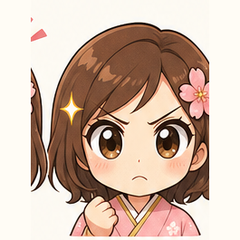 サクラ
 マサキサクラ
Wordで「タップで飛べる目次」を作る手順
ここでは、Wordで原稿を書いている場合の基本的な流れをご紹介します。バージョンによってメニューの名前が少し違うことがあります。
- 章タイトルに「見出し1」を設定する:章タイトルの行を選び、「ホーム」タブのスタイルから「見出し1」を選びます。文字を大きくしたり太字にしたりするだけでは、見出しとして認識されません
- 節タイトルに「見出し2」を設定する:章の中の区切りには「見出し2」を使います
- 目次を入れたい場所にカーソルを置く:一般的には、タイトルページや「はじめに」の近くに置きます
- 目次を挿入する:「参考資料」タブの「目次」から、ユーザー設定の目次を選びます
- ページ番号を表示しない設定にする:電子書籍ではページ番号が意味を持たないため、ページ番号の表示はオフにします。見出しがリンクとして機能するかも確認します
- 見出しを直したら目次を更新する:あとから章タイトルを変えた場合は、目次を右クリックして「フィールドの更新」を選びます
Amazonの無料ツール「Kindle Create」を使う方法もあります。Wordファイルを読み込むと章の見出しを検出し、目次を作る手助けをしてくれます。ファイル形式や細かい仕様は変わることがあるため、詳しくはKDPの公式ヘルプで確認してください。
入稿前にKindle Previewerで「本当に飛ぶか」確かめる
目次を作ったら終わり、ではありません。ここが一番大切な工程です。Kindle Previewerは、Amazonが無料で提供している確認用のツールです。作ったファイルを、Kindle端末・タブレット・スマホでどう見えるかをパソコン上で再現できます。
確認の手順
- Kindle Previewerをインストールし、原稿ファイルを開く
- 表示する端末を切り替えながら、目次ページを表示する
- 目次の項目を上から順にすべてクリックし、正しい章へ飛ぶか確かめる
- ナビゲーション用の目次(画面横の目次パネル)にも、すべての章が並んでいるか確かめる
- 文字サイズを大きくしても、目次や見出しが読みやすいか確かめる
- エラーや警告が表示されていないか確かめる
晴虹社では、電子書籍のファイルを入稿する前に、Kindle Previewerでエラーと表示崩れがゼロになるまで確認しています。一つひとつ地道にクリックするのは手間ですが、出版後に読者が「目次が動かない」と困ることを防げます。
よくあるトラブルと直し方
- 目次に空白の項目がある:見出しスタイルが空の行に設定されていることが多いです。空行のスタイルを「標準」に戻します
- ある章だけ目次に出てこない:その章タイトルに見出しスタイルが設定されていない可能性があります。見た目だけ大きくした文字になっていないか確認します
- 本文の一部が目次に入ってしまう:普通の文章に見出しスタイルが付いています。本文は「標準」に戻します
- 章タイトルが画像になっている:画像の文字は見出しとして認識されません。章タイトルは文字で入力します
- タイトルを直したのに目次が古いまま:Wordの目次を更新し忘れています。更新してから保存し直します
目次の確認は「最初の数項目だけ」で済ませがちです。トラブルは後半の章に隠れていることも多いので、最後の項目までクリックしましょう。
自分でやるのが大変なら、任せる選択肢もあります
ここまでの手順は、時間をかければ自分で進められます。一方で、「執筆だけで手一杯」「スタイル設定が苦手」「確認作業に自信がない」という方もいるはずです。目次は本の入口なので、不安を残したまま出版するのは避けたいところです。
晴虹社は、Kindle電子書籍の出版代行レーベルです。企画・構成・執筆・校閲・表紙デザイン・Kindle出版申請までを1つの窓口で代行しています。目次は構成の設計段階から考えるため、見出しの言葉や章の分け方も含めて相談できます。原稿がすでにある場合は執筆の工程を省けるので、最短でヒアリングから約2週間での出版を目指せます。
マサキサクラ※無料ヒアリングは約60分、オンラインでも受けられます
よくある質問
Q. 目次にページ番号を書いてはいけないのですか?
A. リフロー型の電子書籍では、文字サイズや端末によってページの区切りが変わります。そのため、ページ番号を書いても正しい場所を示せません。ページ番号は表示せず、タップで飛べるリンクの目次にするのがおすすめです。
Q. 「はじめに」や「おわりに」も目次に入れるべきですか?
A. 入れておくと、読者が本の全体像をつかみやすくなります。「はじめに」で本の狙いを確認したい読者も多いので、見出しスタイルを設定して目次に載せておくと親切です。
Q. Kindle Previewerで問題がなければ、出版後も大丈夫ですか?
A. 入稿前の確認として役立ちますが、出版後に実際のKindleアプリで開いてみることもおすすめします。スマホやタブレットなど、手元の端末で目次をタップして動作を確認すると、より安心です。
まとめ
Kindle本の目次は、読者が最初に見る「本のメニュー表」です。最後に、ポイントを振り返ります。
- 目次は手で書かず、見出しスタイルから自動で作る
- ページ番号は使わず、タップで飛べるリンクにする
- 見出しには「その章で分かること」を入れ、階層は2段までに整える
- 章の数は、読者が全体を見渡せるかを基準に決める
- 入稿前にKindle Previewerで、すべての項目が正しく飛ぶか確認する
まずは今の原稿を開き、章タイトルに見出しスタイルが設定されているかを確かめるところから始めてみてください。それだけでも、目次づくりは大きく前に進みます。自分で進めるのが難しいと感じたときは、晴虹社の無料相談も選択肢のひとつとして活用してみてください。
※Amazon KDPなど各サービスの仕様・規約は変わることがあります。最新情報は各公式サイト・公式ヘルプでご確認ください。
コメント