※この記事では、職リポの運営元レーベル「晴虹社」のサービスも紹介しています
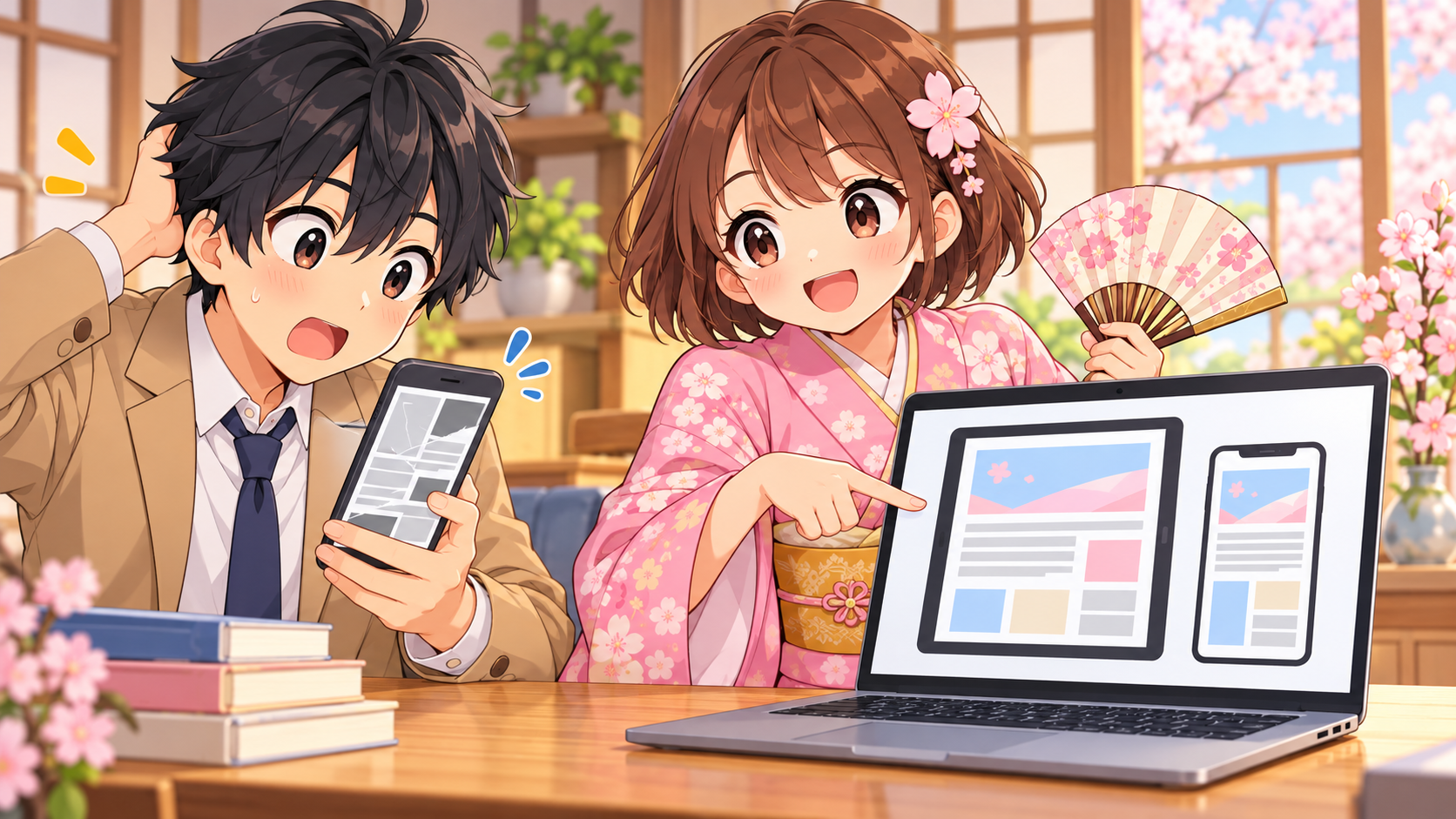
📖 4コマ「パソコンでは完璧だったのに」
「原稿完成!Wordで見たら完璧です」
「スマホで見るとどうなるか確認した?」
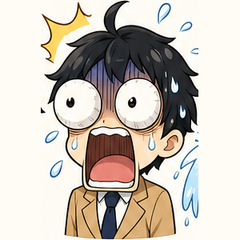
「えっ、図の文字が米粒サイズに…」
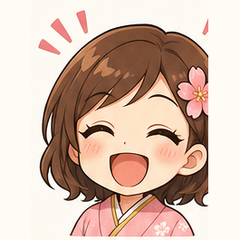
「だから入稿前の「試し読み」が大事なの」
原稿を書き上げて、Wordで見直して、「よし、これで出版だ」。そう思って入稿したのに、スマホで開いたら画像が豆粒サイズ、目次をタップしても飛ばない、縦書きの数字が寝転がっている。電子書籍づくりでは、こうした「あるある」がよく起こります。
原因の多くは、作った画面と読まれる画面がまったく違うことです。パソコンの大きな画面で整っていても、読者はスマホやKindle端末で読みます。そのため、入稿前にAmazon公式の無料ツール「Kindle Previewer(キンドル・プレビューアー)」で、いろいろな端末での見え方を確認するのがおすすめです。
この記事では、Kindle Previewerの使い方を手順どおりに説明し、画像・目次・縦書きのよくある表示崩れについて、直し方の考え方をまとめます。
結論:入稿前に「3つの画面」でのぞいておけば慌てずにすみます
先に結論をお伝えします。Kindle Previewerでは、次の3つを確認しておくと安心です。
- スマホ表示:画面が一番小さいので、画像や図の崩れが目立ちやすい
- タブレット表示:画面が広く、レイアウトのずれに気づきやすい
- Kindle端末(電子ペーパー)表示:白黒表示なので、色に頼った図や文字が見えにくくなる
たとえるなら、新しい服を家の鏡だけでなく、外の明るい光や駅のガラスにも映して確認する感覚です。場所が変わると、意外な「あれ?」が見つかります。
そもそもKindle Previewerって何をしてくれるの?
電子書籍の「試し読み」をパソコン上でできるツール
Kindle Previewerは、Amazonが無料で配布しているプレビュー用のソフトです。WindowsとMacで使えます。作った原稿ファイルを読み込むと、Kindle用に変換したうえで、スマホやタブレット、Kindle端末で読んだときの見え方を再現してくれます。
実物の端末を何台もそろえなくても、パソコン1台で見え方を確認できます。これが一番のありがたいところです。
読み込めるファイルの種類
Word(docx)やEPUB(イーパブ:電子書籍の標準的なファイル形式)などを開けます。対応形式は更新されることがあるので、詳しくはKDP(Kindle Direct Publishing:Amazonのセルフ出版サービス)の公式ヘルプで確認してください。
大事なのは、入稿するファイルそのものを開くことです。「修正前のファイルを確認していた」というのも、地味によくある失敗です。
Kindle Previewerの使い方:インストールから確認まで
手順1:インストールしてファイルを開く
- KDPの公式ページからKindle Previewerをダウンロードし、インストールします
- 起動すると最初の画面が出るので、「本を開く」から原稿ファイルを選びます
- 変換が始まります。ページ数や画像が多いと少し時間がかかるので、お茶でも入れて待ちましょう
- 変換が終わるとプレビュー画面が開きます。エラーや警告が出た場合は、内容をメモしておきます
エラーは「このままだと正しく表示されない可能性がある」というサインです。見なかったことにせず、一つずつ原因を確かめましょう。
手順2:端末を切り替えて見る
画面の端にある端末の種類から、「タブレット」「スマートフォン」「Kindle E-reader(電子ペーパー端末)」を切り替えます。冒頭で書いた3つの画面を、ここで順番に見ていきます。
手順3:文字サイズ・向き・背景色を変えてみる
電子書籍は、読者が文字の大きさを自由に変えられます。そのため、次のような「いじわるな読み方」もしてみてください。
- 文字サイズを最大にする(改行や画像の位置がずれやすい)
- 画面を横向きにする(見開きのような表示になり、レイアウトが変わる)
- 背景を黒にする(透明部分のある画像が見えなくなることがある)
手順4:目次とページ送りを実際に操作する
目次メニューを開き、各章をクリックして正しい場所に飛ぶか確かめます。本文中の目次ページのリンクも同じように確認しましょう。最後に、最初から最後までページを送ります。全ページをじっくり読み直す必要はありませんが、章の切れ目と画像のあるページは一つずつ見ておくと安心です。
 マサキサクラマサキ
画像が崩れる:「小さい・ぼやける・消える」の3パターン
小さすぎて読めない
図の中の文字は、スマホでは驚くほど小さくなります。パソコンでは読めた説明図が、スマホでは「虫めがねが欲しい」状態になるのはよくある話です。
直し方の考え方は、図に詰め込む文字を減らすことです。細かい説明は本文に書き、図には要点だけ残します。横に長い図は、縦長に組み直すか、2枚に分けるとスマホで見やすくなります。
ぼやける・粗くなる
小さな画像を引き伸ばすと、どうしてもぼやけます。元の画像を十分な大きさで用意し直すのが基本です。推奨サイズは変わることがあるので、KDPの公式ヘルプで確認してください。
背景を黒にしたら消えた
背景が透明な画像(透過PNGなど)に黒い線や文字が描かれていると、黒い背景の上では見えなくなります。画像の背景を白で塗っておくと、多くの場合は防げます。Kindle端末の白黒表示では、色の違いだけで区別している図も分かりにくくなるので、線の太さや形でも区別をつけておきましょう。
画像を直したら、ファイルを開き直して最初から変換し直しましょう。古い変換結果を見て「直っていない」と悩むのは、よくある遠回りです。
目次が崩れる:見た目の目次と「仕組みの目次」は別物
電子書籍の目次は2種類ある
電子書籍の目次には、本文の最初に置く「目次ページ」と、端末のメニューから開く「ナビゲーション目次」があります。ナビゲーション目次は見た目には出てきませんが、読者が章を移動するときに使う大事な仕組みです。
「目次ページはきれいなのに、メニューを開くと目次が空っぽ」という場合は、ナビゲーション目次が作られていない可能性があります。
Wordなら「見出しスタイル」を見直す
Wordで作る場合、章タイトルを太字や大きな文字にしただけでは、見出しとして認識されません。「見出し1」「見出し2」などのスタイルを当てることで、目次の材料になります。目次に章が出てこないときは、まずここを疑ってみてください。
飛び先がずれる・リンクが切れる
章を入れ替えたり、タイトルを変えたりした後に目次を更新し忘れると、リンクが古いままになります。原稿を直したら目次も更新する。これをセットで覚えておくと安心です。
マサキ サクラ
 マサキサクラ
縦書きが崩れる:数字が寝転がる、ページが逆に進む
数字やアルファベットが横に倒れる
縦書きの本で多いのが、「2026年」の数字が横向きに寝てしまう問題です。縦書きでは、半角の英数字は90度回転して表示されることがあります。
直し方は大きく2つあります。
- 漢数字や全角数字にそろえる(「二〇二六年」など)
- 縦中横(たてちゅうよこ)を使う:縦書きの中で2〜3文字の数字だけを横に並べて表示する設定
本全体で表記ルールを決めておくと、直す手間も、読者の違和感も減らせます。
ページが左右逆に進む
縦書きの本は、右から左へページをめくります。この設定が横書き用のままだと、めくる方向が逆になり、読者が混乱します。Kindle Previewerでページを送り、めくる方向が自然か確認しましょう。設定の方法は作成ツールによって違うので、使っているツールやKDPの公式ヘルプで確認してください。
記号やダッシュの向きがおかしい
「ー」や「…」、かっこ類が横書きの向きのまま残ることもあります。半角記号や別の文字で代用していると起こりやすいので、縦書きに対応した全角の記号に置き換えるのが基本です。
晴虹社では「エラーと表示崩れがゼロ」になるまで確認しています
電子書籍の出版代行レーベルである晴虹社では、電子書籍のファイルを入稿する前に、Kindle Previewerでエラーと表示崩れがゼロになるまで確認しています。直しては変換し、また端末を切り替えて見る。地道な作業ですが、読者が最初に手に取ったときの「読みやすさ」を守るための大切な工程です。
表紙についても、晴虹社では文字を画像の一部としてデザインし、スマホの小さな表示でも読めるかを確認しています。本文と同じく、「小さな画面でどう見えるか」を基準にするのがポイントです。
確認や修正が大変なら、まとめて任せる選択肢もあります
ここまで読んで、「自分でもできそう」と思った方は、ぜひKindle Previewerで一度試してみてください。一方で、「エラーの意味が分からない」「縦書きの設定で手が止まった」「そもそも原稿づくりから不安」という方もいると思います。
晴虹社は、企画・構成・執筆・校閲・表紙デザイン・Kindle出版申請までを1つの窓口で代行しています。原稿がすでにある場合は執筆の工程を省けるので、最短でヒアリングから約2週間での出版を目指せます。まずは無料ヒアリング(約60分・オンライン可)で、今の状況を相談してみてください。
※無料ヒアリングはオンラインでも受け付けています。原稿の有無にかかわらずご相談いただけます
よくある質問
Q. Kindle Previewerで問題がなければ、実際の端末でも同じように表示されますか?
A. 多くの場合はプレビューに近い表示になりますが、端末や読者の設定によって細かな違いが出ることはあります。手元にスマホやKindle端末がある場合は、出版後に実物でも一度見ておくと安心です。
Q. エラーではなく「警告」が出た場合も直したほうがいいですか?
A. 警告は、すぐに表示が壊れるとは限らないものの、気をつけたほうがよい点を知らせるものです。内容を読み、該当する場所を実際にプレビューで確認して、気になる見え方があれば直しておくのがおすすめです。
Q. 紙の本(ペーパーバック)も出す場合、確認方法は同じですか?
A. 紙の本は電子書籍とは仕組みが違い、ページのレイアウトが固定されます。たとえば右綴じ・縦書きの紙の本では、章の始まりを左右どちらのページに置くかを事前に決めておくと、仕上がりがきれいになります。仕様の詳細はKDPの公式ヘルプで確認してください。
まとめ
Kindle Previewerは、入稿前の「試し読み」ができる無料の心強いツールです。使い方のポイントをおさらいします。
- 入稿するファイルそのものを開き、エラーや警告をメモする
- スマホ・タブレット・Kindle端末の3つの画面で見る
- 文字サイズ最大・横向き・黒背景など「いじわるな読み方」も試す
- 画像は「小さい・ぼやける・消える」をチェックする
- 目次は見出しスタイルとリンクの飛び先を確認する
- 縦書きは数字の向き・ページ送りの方向・記号を確認する
表示崩れは、気づけば直せるものがほとんどです。入稿ボタンを押す前のひと手間で、読者が気持ちよく読める一冊に近づけます。もし途中で手が止まったら、晴虹社の無料相談も選択肢の一つとして思い出してみてください。
※Amazon KDPなど各サービスの仕様・規約は変わることがあります。最新情報は各公式サイト・公式ヘルプでご確認ください。

コメント