※この記事では、職リポの運営元レーベル「晴虹社」のサービスも紹介しています
📖 4コマ「出版ボタンを押したのに」
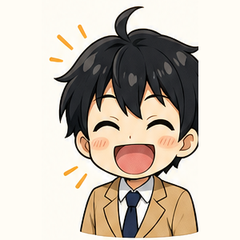
「ついに本が完成!出版ボタン押しました!」
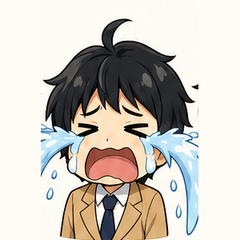
「…あれ?メールが来て審査で止まってる?」
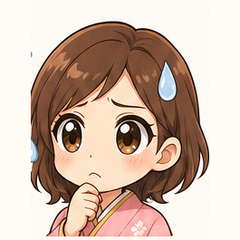
「表紙の書名、入力した書名と同じかな?」
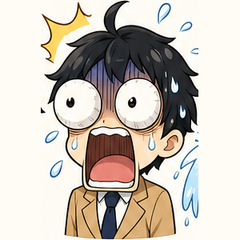
「表紙だけ「完全版」って付けてました…」
何か月もかけて原稿を書き上げ、表紙も作って、ようやく「出版」ボタンを押す。ほっとして数日待っていたら、届いたのは「確認が必要です」というメール。こんな場面は、Kindle出版ではよくある「あるある」です。
はじめに安心してほしいことがあります。審査で止まる理由は、内容がダメだからとは限りません。多くは入力内容とファイルの小さな食い違いや、確認しておけば防げた手続きの問題です。
この記事では、Kindle出版(Amazon KDP)で申請が止まったり差し戻されたりしやすい原因を4つに分けて紹介します。あわせて、申請前に自分でできる確認方法と、止まったときの動き方もまとめました。読み終えたら、そのままチェックリストとして使えるはずです。
結論:審査で止まる原因は、ほぼ「4つのズレ」
先に結論です。Kindle出版の審査で引っかかりやすいのは、次の4つです。
- ファイルの不備:目次が動かない、画像が崩れる、空白ページが入るなど
- 表紙と書名の不一致:表紙に書いた書名・著者名と、入力した情報が違う
- 権利の確認:画像・フォント・引用などを使ってよい根拠が示せない
- ほかで無料公開している中身:ブログやSNSで公開済みの文章をそのまま本にしている
どれも共通しているのは「Amazonから見て、本と情報がそろっていない」という点です。逆に言えば、そろえてから申請すれば、止まる可能性はぐっと下げられます。順番に見ていきましょう。
原因1:ファイルの不備は「パソコンでは完璧」が落とし穴
いちばん多いのが、原稿ファイルそのものの不備です。やっかいなのは、書いた本人のパソコンでは何の問題もなく見えることです。
電子書籍は、読む端末によって文字の大きさや行の折り返しが変わります。これを「リフロー型」と呼びます。Wordで整えたレイアウトは、スマホで開くとまったく別の姿になることがあるのです。
よくある不備の例
- 目次の項目をタップしても、該当ページに飛ばない
- スペースや改行の連打で見た目をそろえたため、端末によってはずれる
- 画像の解像度が低く、拡大するとぼやける。または画像が途中で切れる
- 章の区切りに改ページを入れず、前の章の最後に次の章の見出しがくっつく
- なにも書かれていない空白ページが何枚も入っている
たとえば、Wordで「次のページへ」と改行を何十回も押して章を区切っていた場合。パソコンではきれいでも、スマホでは画面いっぱいの空白が続く本になります。読者からすると「乱丁かな?」と不安になる状態です。
確認方法:Kindle Previewerで「スマホの目」になる
おすすめは、Amazonが無料で配布している「Kindle Previewer」というツールです。原稿ファイルを読み込むと、Kindle端末やスマホ、タブレットでの見え方を再現してくれます。変換時のエラーや警告も表示されます。
確認の手順は次のとおりです。
- Kindle Previewerに原稿ファイルを読み込む
- エラーや警告の一覧を確認し、出ているものはすべて直す
- 端末の種類をスマホ・タブレット・Kindle端末と切り替えて、最初から最後までページをめくる
- 目次の各項目をタップして、正しい場所に飛ぶか確認する
- 文字サイズを最大にして、画像や表が崩れないか確認する
晴虹社では、電子書籍のファイルを入稿する前に、Kindle Previewerでエラーと表示崩れがゼロになるまで確認しています。地味な作業ですが、ここで手を抜かないことが差し戻しを防ぐいちばんの近道です。
対応しているファイル形式や画像の細かい仕様は変わることがあるため、詳しくはKDPの公式ヘルプで最新の情報を確認してください。
原因2:表紙と書名の不一致は「名札の書き間違い」
4コマのマサキのように、表紙と入力情報のズレで止まるケースも少なくありません。表紙は、本の名札のようなものです。名札と受付の名簿の名前が違えば、受付で呼び止められるのは当然ですよね。
KDPでは、出版時に書名・サブタイトル・著者名などを入力します。この内容と、表紙に書かれている文字が食い違っていると、確認が入ることがあります。
ズレやすいポイント
- 表紙にだけ「完全版」「決定版」など、入力していない言葉が入っている
- サブタイトルが表紙と入力欄で微妙に違う(語順・言い回し・記号)
- 著者名の表記が違う(漢字とひらがな、スペースの有無など)
- 表紙のデザインを途中で変えたのに、入力情報を更新し忘れた
本を作っている途中で書名を変えるのは珍しくありません。そのとき、表紙・入力欄・本文の扉ページ(中表紙)の3か所をそろって直せているかが分かれ目です。
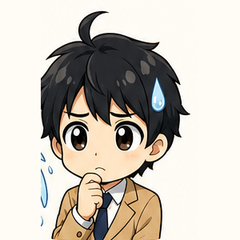 マサキ
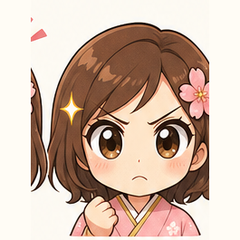 サクラマサキ
 サクラ
確認方法:3か所を並べて一文字ずつ比べる
- 表紙画像、KDPの入力画面、本文の扉ページを同時に開く
- 書名・サブタイトル・著者名を、一文字ずつ声に出して読み合わせる
- 記号(「:」「〜」「!」)や全角・半角の違いもチェックする
- 表紙をスマホ程度の小ささに縮小し、文字がつぶれず読めるか確認する
4つ目は審査対策というより、売り場での見え方の対策です。晴虹社では、表紙の文字も画像の一部としてデザインし、スマホの小さな表示でも読めるかを確認しています。せっかく書名をそろえても、読めなければもったいないですからね。
原因3:権利の確認は「ネットで拾った」が通用しない世界
3つ目は、本に使っている素材の権利です。Amazonから「この内容を出版する権利をお持ちですか」という趣旨の確認メールが届くことがあります。
ここで説明できないと、出版が進まなくなる場合があります。特に注意したいのは次のような素材です。
注意が必要な素材
- 画像:フリー素材サイトの画像でも、「商用利用不可」「電子書籍での利用不可」などの条件がついていることがある
- フォント:表紙に使ったフォントが、商用利用に対応していないことがある
- 引用:ほかの本やサイトの文章を、出典を示さずに長く載せている
- パブリックドメインの作品:著作権が切れた作品をそのまま収録する場合、出版できる条件が限られる
- AIで生成した文章・画像:KDPの入力画面で、AI生成コンテンツの利用について申告を求められる
「無料でダウンロードできた」と「本に使ってよい」は、別の話です。たとえるなら、公園のベンチに座るのは自由でも、ベンチを持ち帰って売るのはダメ、というのと同じです。
確認方法:素材の「出どころメモ」を作っておく
本に使った画像・フォントについて、次の3点を一覧にしておきましょう。
- どこから入手したか(サイト名・購入元)
- 利用規約で、商用利用や電子書籍での利用が認められているか
- 規約のページを保存した日付
このメモがあれば、確認メールが来ても慌てずに返信できます。自分で撮った写真や、自分で描いたイラストなら、その旨を説明すれば済む場合も多いです。
確認メールが届いたら、まず落ち着いて文面を最後まで読みましょう。何を求められているか(権利の証明なのか、修正なのか)を把握してから返信すると、やり取りが短く済みます。
原因4:ブログやnoteで無料公開している中身をそのまま本にしている
意外と見落としがちなのがこれです。ブログやnote、SNSで書きためた文章をまとめて本にする、という作り方はとても合理的です。ただし、ネット上で無料で読める文章と同じ内容だと、Amazonから「本当にあなたが書いたものか」「出版する権利があるか」を確認されることがあります。
Amazonの側からすると、ネット上の他人の文章をコピーして本にする人と見分けがつかないためです。
マサキサクラマサキサクラ確認方法と対策
- 書き直しや加筆をする:公開済みの文章を下敷きに、構成を組み直したり新しい内容を足したりして、本として別の価値を持たせる
- 公開範囲を見直す:本にする部分を、ブログ側で非公開にするか一部だけの公開にする
- 本人であることを示せるようにする:確認が来たときに、ブログの管理画面や運営者情報など、自分が書いたと説明できる材料を用意しておく
また、KDPセレクト(Kindle Unlimitedの読み放題などに参加できる仕組み)に登録する場合は、電子書籍としての独占的な提供が条件になります。ほかで無料公開している内容との関係は、詳しくはKDPの公式ヘルプで確認してから判断してください。
申請前にこれだけは!5分でできる最終チェックリスト
ここまでの内容を、申請ボタンを押す直前のチェックリストにまとめました。印刷して横に置いておくのもおすすめです。
- Kindle Previewerでエラー・警告がゼロになっているか
- スマホ表示で、最初から最後までページをめくって崩れがないか
- 目次の各項目が正しく飛ぶか
- 表紙・入力欄・扉ページの書名、サブタイトル、著者名が一文字までそろっているか
- 表紙を小さく縮小しても文字が読めるか
- 使った画像・フォントの「出どころメモ」があるか
- 引用には出典を示しているか
- ネットで無料公開している文章と丸かぶりしていないか
- AI生成コンテンツの申告など、入力画面の質問に正しく答えたか
もし審査で止まってしまっても、すぐに諦める必要はありません。届いたメールの内容に沿って修正し、再申請すれば出版まで進めることが多いです。指摘された点だけでなく、このチェックリストで全体を見直してから出し直すと、二度目の差し戻しを防ぎやすくなります。
自分でやるのが大変なら、まるごと任せる選択肢もあります
ここまで読んで「確認することが思ったより多い」と感じた方もいると思います。本業の合間に原稿を書き、表紙を作り、ファイルを整えて、権利まで確認する。ひとりで全部こなすのは、正直なかなかの負担です。
そんなときは、プロに任せるのもひとつの方法です。晴虹社は、Kindle出版の代行レーベルです。企画・構成・執筆・校閲・表紙デザイン・Kindle出版申請までを1つの窓口で代行しています。原稿がすでにある方は執筆の工程を省けるので、ヒアリングから最短で約2週間での出版を目指せます。
「自分の原稿のどこが引っかかりそうか知りたい」という段階でも、まずは無料相談で話を聞いてみると、次に何をすればいいかがはっきりします。
※無料ヒアリングは約60分・オンラインでも受けられます
よくある質問
Q. 審査で止まったら、アカウントに悪い影響はありますか?
確認や差し戻しがあったからといって、それだけで問題になるとは限りません。大切なのは、届いたメールに誠実に対応し、指摘された点をきちんと直すことです。同じ指摘をくり返し受けないよう、再申請の前に全体を見直しましょう。具体的なルールはKDPの公式ヘルプで確認してください。
Q. 審査にはどのくらい時間がかかりますか?
本の内容や時期によって変わります。目安はKDPの公式ヘルプに記載されているので、そちらで確認してください。予定より長くかかっている場合は、まずメールの受信箱(迷惑メールフォルダも含む)を見て、確認の連絡が届いていないかチェックするのがおすすめです。
Q. 紙の本(ペーパーバック)でも同じ点に注意すればいいですか?
書名の一致や権利の確認など、基本の考え方は同じです。ただし紙の本は、ページの仕上がりや表紙の作り方が電子書籍とは異なります。晴虹社では希望に応じてペーパーバック(紙の本・POD)の出版にも対応しているので、電子書籍と合わせて検討したい方は相談の際に伝えてみてください。
まとめ
Kindle出版の審査で止まる原因は、多くの場合「本と情報のズレ」です。最後にもう一度、4つの原因と確認方法をおさらいします。
- ファイルの不備:Kindle Previewerで、スマホ表示までエラーと崩れをゼロにする
- 表紙と書名の不一致:表紙・入力欄・扉ページを一文字ずつ見比べる
- 権利の確認:画像・フォントの「出どころメモ」を作っておく
- 無料公開している中身:加筆・公開範囲の見直し・本人確認の材料を用意する
どれも、申請前の少しの手間で防げるものばかりです。まずはこの記事のチェックリストを使って、手元の原稿をひとつずつ確認してみてください。自分だけで進めるのが不安なときは、無料相談でプロの目を借りるのもひとつの手です。あなたの本が、無事に読者のもとへ届きますように。
※Amazon KDPなど各サービスの仕様・規約は変わることがあります。最新情報は各公式サイト・公式ヘルプでご確認ください。

コメント