※この記事では、職リポの運営元レーベル「晴虹社」のサービスも紹介しています
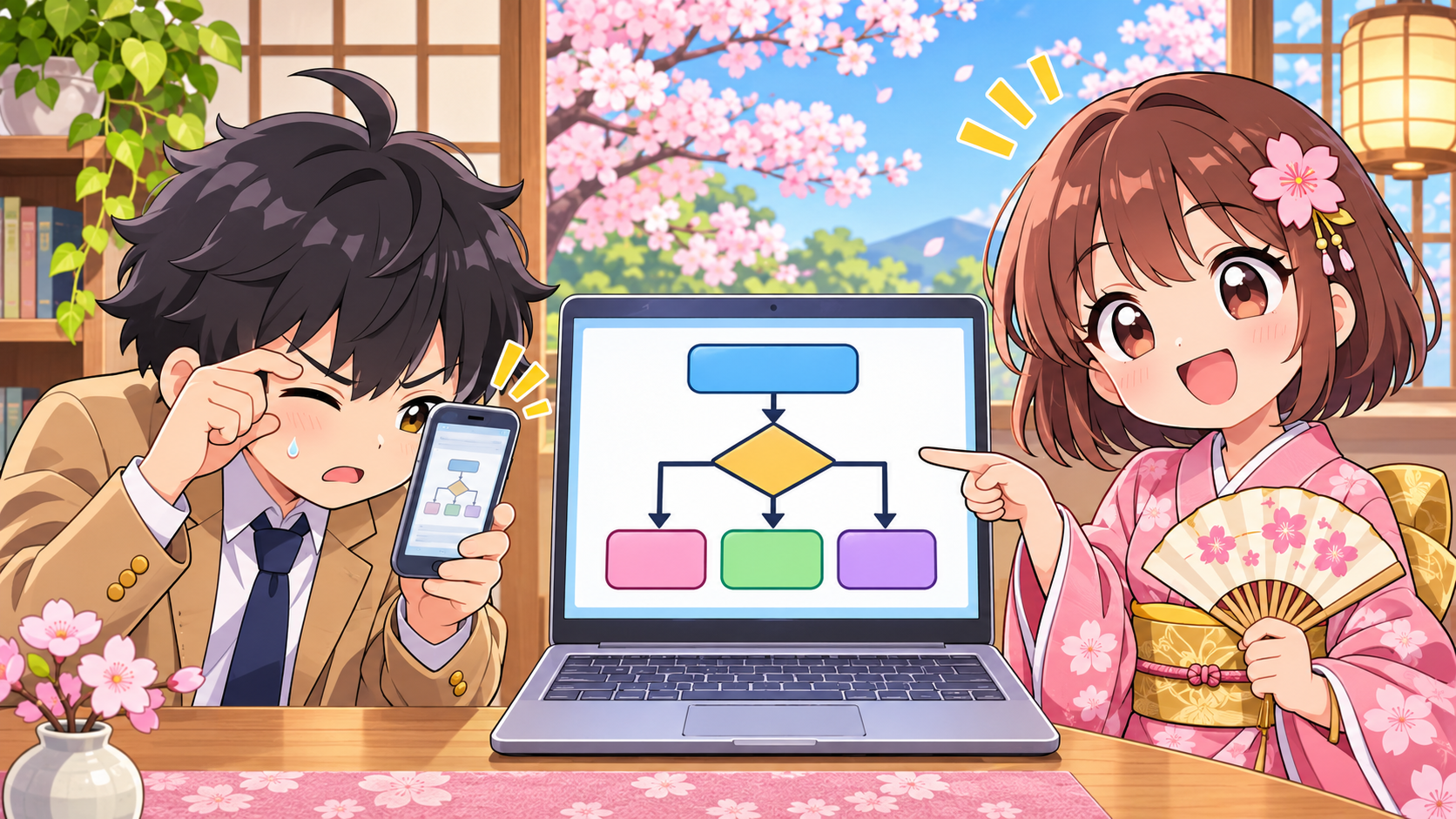
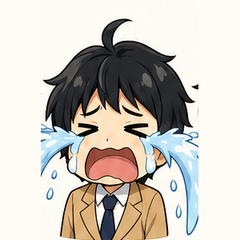
📖 4コマ「PCでは完璧だったのに」
「図解入りの本ができた!PCで見ると完璧です」
「では、スマホで開いてみましょうか」
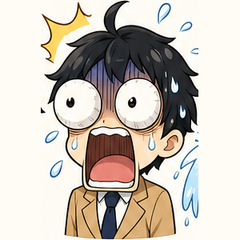
「文字がゴマ粒!虫眼鏡が要ります」
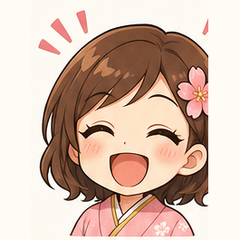
「虫眼鏡より先に、図を作り直しましょうね」
パソコンの大きな画面で丁寧に作った図。色もきれい、文字もくっきり。「これは分かりやすい本になるぞ」と思ってKindle本に入れたのに、スマホで開いてみたら文字がゴマ粒。拡大しようと指で広げたら、今度は図の端が画面からはみ出す。Kindle出版に挑戦した人の「あるある」です。
先に結論をお伝えします。Kindle本の画像は「スマホの縦画面で、拡大せずに読めるか」を基準に作ると、大きな失敗はほぼ防げます。チェックするのは次の4つです。
- 解像度:ぼやけていないか、逆に無駄に大きすぎないか
- 文字の小ささ:図の中の文字が、スマホでそのまま読めるか
- ファイルサイズ:本全体が重くなりすぎていないか
- 横長の図:縦画面で縮んで見えなくなっていないか
この記事では、それぞれの注意点と直し方、そして最後に「スマホで確認する手順」をまとめます。読み終えたら、手元の画像をそのまま点検できるはずです。
まず基準を決めよう:Kindle本の「主戦場」は小さな画面
紙の本なら、読者が見るページの大きさは1種類です。ところが電子書籍は、スマホ、タブレット、Kindle端末、パソコンと、読む画面がバラバラです。しかも、電車の中や寝る前にスマホで読む人は少なくありません。
つまり、作り手が見ている「大きなモニター」は、読者にとってはむしろ珍しい環境かもしれないのです。料理にたとえるなら、厨房の大皿で盛り付けを確認して、お客さんには小皿で出すようなもの。小皿に乗せたときにどう見えるかを確かめないと、せっかくの盛り付けが崩れてしまいます。
そこでおすすめなのが、「いちばん小さい画面=スマホの縦向き」を基準にすることです。スマホで読めれば、タブレットやパソコンではたいてい問題なく読めます。逆はそうとは限りません。
注意点1:解像度は「ぼやけず、重すぎず」がちょうどいい
解像度とは、画像のきめ細かさのことです。粗すぎるとぼやけ、細かすぎるとファイルが重くなります。どちらに転んでも困るので、ほどよいところを狙います。
ぼやける原因の多くは「小さい画像を引き伸ばしたこと」
よくあるのが、小さく保存した画像を、あとから大きく表示しようとするケースです。一度小さくした画像は、拡大しても細部が戻りません。ピンぼけ写真を拡大しても、ピントが合わないのと同じです。
- 元の画像は、なるべく大きいサイズのまま保管しておく
- 本に入れるときは「縮める」方向で調整し、「引き伸ばす」ことは避ける
- スクリーンショットを使う場合は、小さく表示した画面ではなく、拡大表示した状態で撮る
写真と図で保存形式を使い分ける
保存形式(画像ファイルの種類)にも向き不向きがあります。
- 写真:JPEGが向いています。色の多い画像を軽く保存できます
- 文字の入った図・グラフ・イラスト:PNGが向いています。文字の輪郭がにじみにくくなります
図をJPEGで保存すると、文字のまわりにモヤモヤしたノイズが出ることがあります。「なんだか文字が汚い」と感じたら、形式を疑ってみてください。推奨される画像サイズなどの細かい仕様は変わることがあるので、詳しくはKDPの公式ヘルプで確認しましょう。
注意点2:図の中の文字は「読者が大きくできない」と思って作る
ここがいちばん見落とされやすいポイントです。Kindle本の本文は、読者が自分で文字の大きさを変えられます。ところが画像の中の文字は、ただの「絵」なので、文字サイズの設定では大きくなりません。
 マサキ
 サクラ
 マサキサクラ
スマホで読める図にする4つのコツ
- 文字数を減らす:図の中に文章を書き込みすぎない。説明は本文に回し、図には見出し程度の短い言葉だけを置きます
- 文字を大きく、太めにする:細い書体は小さくなると消えかけます。太めのゴシック体が無難です
- 背景と文字の色の差をはっきりさせる:薄いグレーの背景に白い文字、のような組み合わせは避けます。白黒表示の端末で読む人もいるので、色だけで区別させない工夫も大切です
- 要素を詰め込みすぎない:1枚の図で伝えることは1つに絞ります。言いたいことが3つあるなら、図を3枚に分けたほうが読みやすくなります
図を作ったら、スマホの画面と同じくらいの大きさに縮小して眺めてみましょう。腕を伸ばした距離で読めなければ、文字はまだ小さすぎます。
なお、写真集や絵本のように画像が主役の本では、ページの見た目を固定する「固定レイアウト」という作り方もあります。ただ、固定レイアウトは画面に合わせてページごと縮むので、スマホでは文字がより小さく見えがちです。文章が中心の本なら、本文はテキストで書き、図は補助として入れる形のほうが読みやすくなります。
注意点3:ファイルサイズは「積もり積もって」重くなる
1枚1枚は大した重さでなくても、画像を何十枚も入れると、本全体のファイルはどんどん大きくなります。旅行の荷物と同じで、「これくらいなら」と詰め込んでいくと、いつの間にかスーツケースが閉まらなくなるわけです。
ファイルが重いと、こんな困りごとが起きます。
- 読者のダウンロードに時間がかかる
- 端末の容量を圧迫する
- 販売方法によっては、ファイルサイズに応じた配信コストが差し引かれる場合がある
配信コストの扱いやファイルサイズの上限など、お金や仕様に関わる細かい条件は、KDPの公式ヘルプで最新の内容を確認してください。
軽くするための手順
- 余白を切り取る:画像のまわりの不要な空白をトリミングするだけでも軽くなります
- 表示サイズに合わせて縮める:スマホの画面幅を大きく超える巨大な画像は、ほどよいサイズに縮小します
- 圧縮する:画像編集ソフトや圧縮ツールで、見た目が変わらない範囲で圧縮します
- 本当に必要な画像か見直す:雰囲気づくりだけの写真が多すぎないか、一度立ち止まって考えます
ポイントは、圧縮したあとにもう一度スマホで見ることです。軽くしたら文字がにじんで読めなくなった、では本末転倒ですからね。
注意点4:横長の図は、縦画面だと「豆粒」になる
パソコンやスライドで作った図は、たいてい横長です。これをスマホの縦画面に表示すると、横幅に合わせて全体が縮みます。結果、横に長い図ほど文字が小さくなります。年表、比較表、横に並んだフローチャートなどが要注意です。
マサキサクラマサキ横長の図の直し方
- 縦に並べ替える:左から右へ流れるフローチャートは、上から下への流れに組み直します
- 分割する:横に長い年表や比較表は、2〜3枚の図に分けます
- 表は画像にしない選択肢も:単純な比較なら、画像にせず本文の箇条書きにしたほうが、文字サイズの変更にも対応できて読みやすくなります
「画像にするか、文章にするか」で迷ったら、読者が文字を大きくしたいと思う内容かどうかで決めると判断しやすくなります。
仕上げはスマホで確認:出版前のチェック手順
4つの注意点を押さえたら、最後は実際の見え方を確認します。作った本人の「たぶん大丈夫」は、いちばん当てになりません。
確認の手順
- Kindle Previewerで確認する:Amazonが無料で提供している確認用ツールです。スマホやタブレットなど、端末ごとの表示を切り替えて見られます
- スマホ表示・縦向きで全ページをめくる:画像があるページだけでも構いません。1枚ずつ、拡大せずに読めるかを見ます
- 文字サイズを変えてみる:本文の文字を大きくしたとき、画像の位置がずれたり、説明文と離れたりしないか確認します
- 可能なら実機でも見る:ツールの表示と実際のスマホでは、明るさや見え方の印象が違うことがあります
画像ごとのチェックリスト
- 拡大しなくても、図の中の文字が読めるか
- ぼやけやにじみはないか
- 図が画面からはみ出していないか、縮みすぎていないか
- 白黒表示でも内容が区別できるか
- 図の直前か直後に、その図の説明が本文にあるか
晴虹社では、電子書籍のファイルを入稿する前に、このKindle Previewerでエラーと表示崩れがゼロになるまで確認しています。地味な作業ですが、読者がつまずくポイントを出版前につぶせる、いちばん確実な方法です。
自分でやるのが大変なら、任せる選択肢もあります
ここまで読んで、「図を作り直して、圧縮して、全ページ確認して…思ったより手間がかかる」と感じた方もいるかもしれません。画像の多い本ほど、確認と修正の往復は増えます。本業の合間に進めていると、ここで手が止まってしまうのもよくある話です。
もちろん、この記事の手順を一つずつ進めれば、自分で仕上げることは十分できます。一方で、「中身づくりに集中したい」「画像まわりは慣れた人に見てほしい」という場合は、出版の代行を使うのも一つの方法です。
Kindle出版の代行レーベル「晴虹社」では、企画・執筆・表紙・出版申請までをまとめて任せられます。表紙づくりでも、晴虹社では表紙の文字も画像の一部としてデザインし、スマホの小さな表示で読めるかを確認しています。この記事でお伝えした「小さな画面で読めるか」という視点を、本の顔である表紙でも大切にしているわけです。
※無料相談では、画像の多い本の進め方など、気になる点をそのままご相談いただけます
よくある質問
Q. スマホで撮った写真をそのまま入れても大丈夫ですか?
写真自体は使えますが、そのままだとファイルが大きすぎることがよくあります。不要な部分をトリミングし、表示に合ったサイズに縮めてから入れるのがおすすめです。暗い写真は、明るさを少し補正すると小さな画面でも見やすくなります。
Q. カラーの図は、白黒のKindle端末だとどう見えますか?
色の違いがグレーの濃淡になるため、「赤と緑で区別している図」は見分けにくくなることがあります。色に加えて、線の種類やラベルの文字でも区別できるようにしておくと安心です。
Q. 画像の推奨サイズや上限は何で確認すればいいですか?
画像やファイルの細かい仕様は変更されることがあるため、KDPの公式ヘルプで最新の情報を確認してください。そのうえで、最終的にはKindle Previewerでスマホ表示を見て判断するのが確実です。
まとめ
Kindle本に画像を入れるときは、「スマホの縦画面で、拡大せずに読めるか」を基準にすると判断がぶれません。
- 解像度:小さい画像を引き伸ばさない。写真はJPEG、図はPNG
- 文字の小ささ:画像の中の文字は大きくできない前提で、少なく・大きく・太く
- ファイルサイズ:トリミングと圧縮で軽くし、圧縮後にもう一度見え方を確認
- 横長の図:縦に組み直すか分割する。単純な表は本文に
そして仕上げは、Kindle Previewerと実機での確認です。パソコンで「完璧」に見えた図が、スマホでも「完璧」とは限りません。読者の手のひらの上でどう見えるかを想像しながら、一枚ずつ整えていきましょう。手間をかけた図は、きっと読者の理解をしっかり助けてくれます。
※Amazon KDPなど各サービスの仕様・規約は変わることがあります。最新情報は各公式サイト・公式ヘルプでご確認ください。
コメント